■ 当ページについて 当ページの説明にはWindows 11/Office2019およびOffice2021 の操作画面を表記しておりますので、その他のバージョンについては当ページとは異なる場合があります。
・ShiftMAXのマクロ付きExcelファイルを利用中、開いている全てのExcelブックが強制終了する
1) Excelのリボンメニューから「ファイル」を開きます。
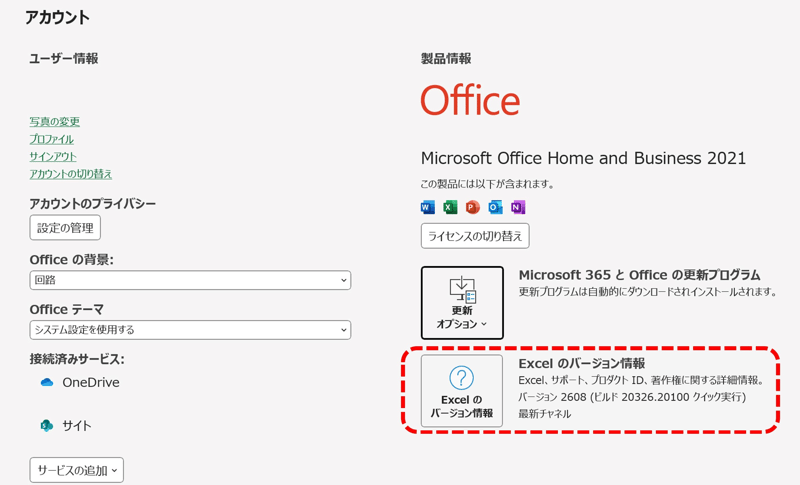
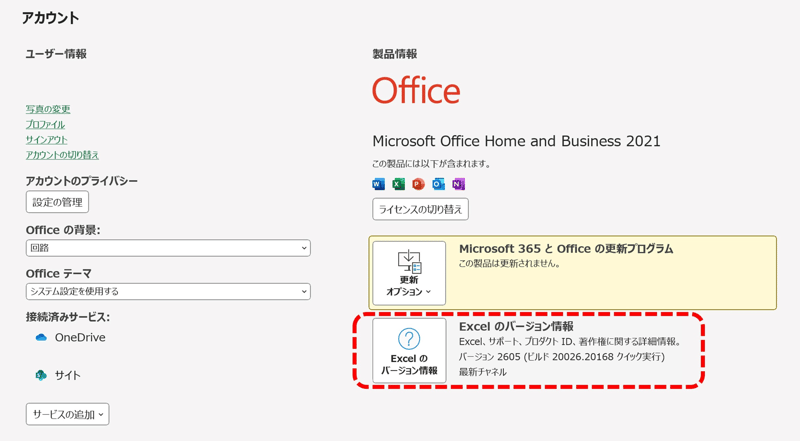
2) 「アカウント」を開き、「Excelのバージョン情報」を確認します。 バージョン:2607 以上の場合、以下の手順でOffice更新プログラムの設定変更をお願いいたします。
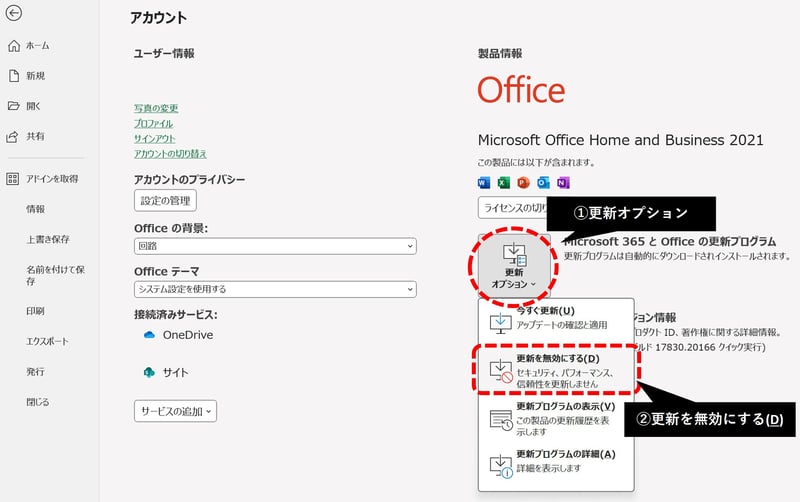
1) 「更新オプション」から「更新を無効にする」をクリックします。
※「このアプリがデバイスに変更を加えることを許可しますか?」のメッセージが表示された場合、「はい」を選択してください。
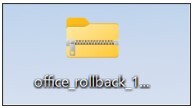
2) Officeアプリケーションを終了し、下記よりロールバックプログラムをダウンロードしてください。
ロールバックプログラムをダウンロード
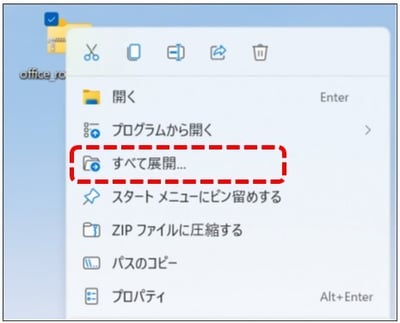
3) ダウンロードしたzipファイルを右クリックし、「すべて展開...」をクリックしてください。
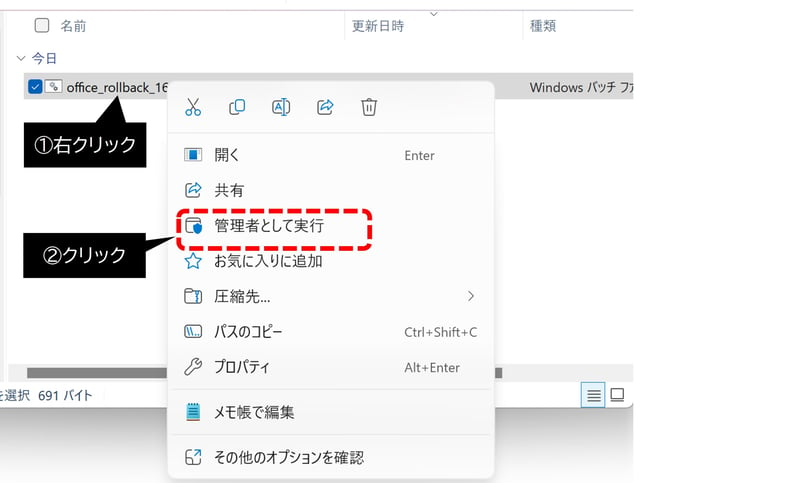
4) 展開後のフォルダ内にある「office_rollback_16_0_20026_20168.bat」を右クリックし、「管理者として実行」を選択してください。
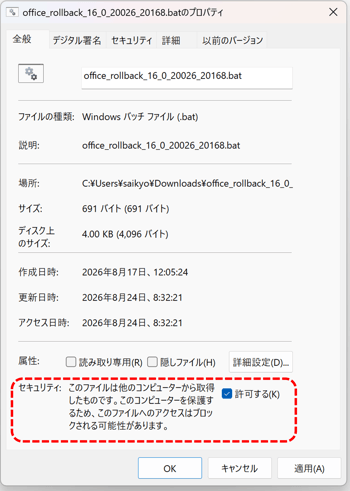
・batファイルが実行できない場合は、batファイルを右クリックし「プロパティ」から セキュリティ「許可する」にチェックを入れ、「OK」ボタンをクリックしてください。
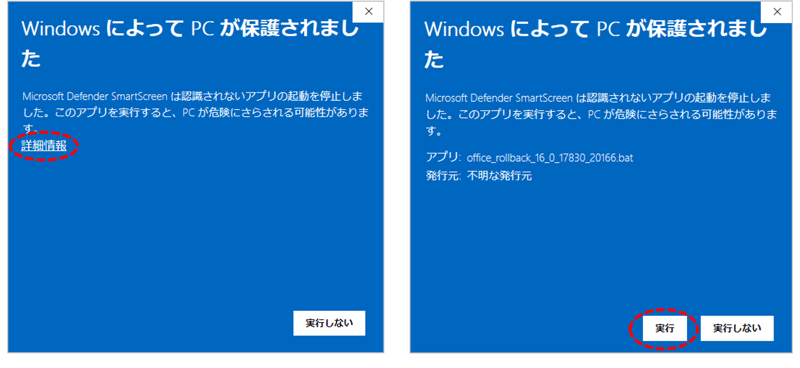
・batファイルが実行時に 警告メッセージが表示される場合、「詳細情報」を表示後に「実行」をクリックしてください。
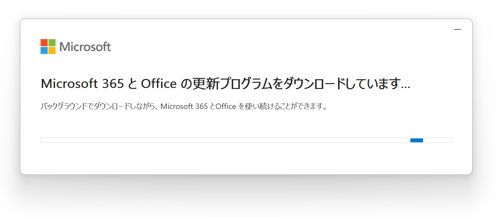
5) 下記メッセージが表示されたら、[ y ] を入力し、[ Enter ]キーを押してください。プログラムが実行されます。メッセージに従って進めてください。
※キーボードから半角小文字の y を入力してください。
6) ロールバックプログラムが終了したら、Excelを起動し、 再度「ファイル」→「アカウント」から「Excelのバージョン情報」を確認してください。 バージョン:2605 になっていれば完了です。
※ロールバックプログラム完了後は、ダウンロードしたzipファイルおよび展開したbatファイルは不要です。zipファイルおよび展開したフォルダごと削除してください。
※後日、Microsoft社よりバグが改善された更新プログラムがリリースされましたら、Excelのバージョンを最新版へアップデートしてください。 必要に応じて再度自動更新の設定をお願いいたします。